Domain gebrauchte-kart.de kaufen?
Wir ziehen mit dem Projekt
gebrauchte-kart.de um.
Sind Sie am Kauf der Domain
gebrauchte-kart.de interessiert?
domain@kv-gmbh.de · 0541-91531010
Domain gebrauchte-kart.de kaufen?
Warum funktioniert Snipping Tool nicht?
Warum funktioniert Snipping Tool nicht? Gibt es eine Fehlermeldung, die angezeigt wird? Hast du versucht, das Programm neu zu starten oder deinen Computer neu zu starten? Möglicherweise liegt das Problem an fehlenden Berechtigungen oder an einer beschädigten Datei. Hast du die neueste Version des Snipping Tools installiert? **
Wie installiere ich Snipping Tool?
Um das Snipping Tool auf einem Windows-Computer zu installieren, müssen Sie zuerst sicherstellen, dass es nicht bereits auf Ihrem System vorhanden ist. Geben Sie dazu "Snipping Tool" in die Windows-Suchleiste ein. Wenn es nicht gefunden wird, können Sie es über die Systemsteuerung unter "Programme und Funktionen" installieren. Klicken Sie auf "Windows-Funktionen aktivieren oder deaktivieren" und suchen Sie nach dem Snipping Tool. Aktivieren Sie das Kontrollkästchen neben dem Snipping Tool und klicken Sie auf "OK". Das Snipping Tool sollte nun auf Ihrem Computer installiert sein und kann über die Windows-Suche oder das Startmenü geöffnet werden. **


Ähnliche Suchbegriffe für Snipping
Top-Angebote
Produkte zum Begriff Snipping:
-
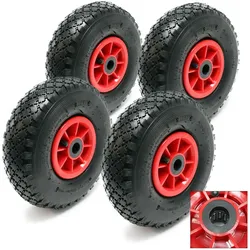
Wiltec, Reifen Zubehör, ReifenEin Set luftbefüllter Ersatzräder in der Grösse 3.00-4. Diese sind zum Einbau an Bollerwagen, Sackkarren oder anderen Hand-Transportgeräten geeignet. Es handelt sich um vier Kompletträder mit Schlauch (Winkelventil) und stabiler Kunststofffelge. Die Räder haben einen Durchmesser von 260 mm, die Breite beträgt 85 mm. Die Reifendecke mit Stollenprofil sorgt für ein bodenschonendes Fahren. Die Kompletträder können mit maximal 90 kg belastet werden. Nabenbreite: 74 mm. Reifenfarbe: schwarz, Felgenfarbe: rot, Felgendurchmesser: 120 mm, Achsendurchmesser: 21 mm.37,50 €*Versand: 0,00 €Sichere Weiterleitung zum Anbieter
-
XPOtool, Reifen Zubehör, Reifen-BoosterDer XPOtool Reifen-Booster ist eine Luftkanone, mit der Sie Reifen an verschiedenen Fahrzeugen montieren können. Mit diesem Gerät bringen Sie die Reifen Ihres Fahrzeugs problemlos auf die Felge. Der Reifen-Booster wird mit der benötigten Druckluft befüllt und anschliessend zwischen Reifen und Felge aufgesetzt. Nun wird die Luft aufgedrückt, und dank der Druckluft wird alles an die richtige Stelle gedrückt. Dies funktioniert folgendermassen: Die abgegebene Luft erzeugt im Reifen aufgrund des Volumens, des Eintrittswinkels und der Geschwindigkeit eine Art Turbulenz, sodass sich der Reifen zum beabsichtigten Druck aufblasen lässt und in die gewünschte Position rutscht. Der Reifen-Booster hat einen Tankinhalt von 32,5 Litern. Sein Arbeitsdruck liegt zwischen 6 und 8 bar, und der maximale Druck beträgt 10 bar. Mit einer Grösse von 46 x 30 cm ist der Reifen-Booster kompakt und liegt gut in der Hand.87,00 €*Versand: 0,00 €Sichere Weiterleitung zum Anbieter
-
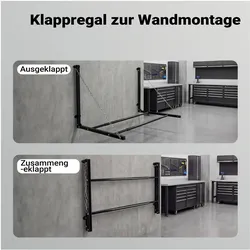
Wiltec, Reifen Zubehör, Reifen WandhalterDer Reifenhalter schafft Platz und Ordnung in Garage, Keller oder Werkstatt. Problemlos kann der Halter an der Wand montiert werden und bietet Lagerplatz für Winter-, Sommer- oder Saisonreifen. Der Reifen-Wandhalter ist komplett aus robustem Stahl gefertigt und bis 130 kg belastbar. Die Breite des Reifenregals ist mittels Teleskopstangen von 78 bis 137 cm regulierbar und die Tiefe lässt sich in sechs Stufen von 13 bis 63,5 cm einstellen. Das ermöglicht die Lagerung von unterschiedlichen Grössen. Maximal 4 Reifen finden Platz. Die Konstruktion hat ein Gesamtmass von 78 bis 137 x 73 x 70,5 cm und ist pulverbeschichtet. Selbstverständlich ist das Reifenregal auch als Fahrradhalter, Stauraum für Werkzeug usw. einsatzbereit. Besonders vorteilhaft ist: Bei Nichtgebrauch lässt sich der Halter zusammenklappen.44,01 €*Versand: 0,00 €Sichere Weiterleitung zum Anbieter


-
Wie öffne ich das Snipping Tool?
Um das Snipping Tool zu öffnen, kannst du entweder die Windows-Suche verwenden und nach "Snipping Tool" suchen. Alternativ kannst du auch die Tastenkombination "Windows-Taste + Shift + S" drücken, um das Snipping Tool direkt zu öffnen. Eine weitere Möglichkeit ist, das Snipping Tool über das Startmenü unter "Windows-Zubehör" zu finden und von dort aus zu öffnen. Du kannst auch einen Rechtsklick auf die Taskleiste machen, "Neu" auswählen und dann "Snipping Tool" anklicken, um es zu öffnen. **
-
Wo werden Snipping Tool Bilder gespeichert?
Das Snipping Tool speichert standardmäßig die erstellten Bilder in der Zwischenablage. Wenn du ein Bild mit dem Snipping Tool aufgenommen hast, kannst du es in ein anderes Programm einfügen, z. B. in ein Bildbearbeitungsprogramm oder in ein Textverarbeitungsprogramm. Von dort aus kannst du das Bild dann speichern, wo du möchtest. Es gibt jedoch auch die Möglichkeit, die Einstellungen des Snipping Tools anzupassen, um die Bilder direkt an einem bestimmten Speicherort zu speichern. Hast du diese Einstellungen bereits geändert oder möchtest du wissen, wo die Standard-Speicherort für Snipping Tool Bilder ist? **
-
Was ist das Snipping Tool 3?
Das Snipping Tool 3 ist ein Bildschirmaufnahmeprogramm, das es Benutzern ermöglicht, Screenshots von ihrem Computerbildschirm zu erstellen. Es bietet verschiedene Aufnahmemodi wie Rechteck, Freiform, Fenster oder Vollbild. Mit dem Snipping Tool 3 können Benutzer ihre Screenshots bearbeiten, markieren und speichern, um sie später zu verwenden. Es ist ein nützliches Werkzeug für Präsentationen, Tutorials oder einfach nur zum Teilen von Bildschirminhalten. **
-
Wie benutze ich das Snipping Tool?
Um das Snipping Tool zu verwenden, öffne zuerst das Programm auf deinem Computer. Klicke dann auf "Neu" und wähle den Bereich aus, den du erfassen möchtest. Du kannst zwischen verschiedenen Arten von Ausschnitten wählen, z.B. Freihand, Rechteck oder Fenster. Nachdem du den gewünschten Bereich ausgewählt hast, kannst du den Ausschnitt speichern, kopieren oder markieren. Du kannst das Snipping Tool auch verwenden, um Notizen oder Markierungen auf dem Bildschirmausschnitt hinzuzufügen. **

Wie finde ich das Snipping Tool?
Das Snipping Tool ist eine integrierte Anwendung in Windows-Betriebssystemen, die es Benutzern ermöglicht, Screenshots zu erstellen. Um das Snipping Tool zu finden, können Sie einfach die Windows-Suche verwenden und nach "Snipping Tool" suchen. Alternativ können Sie auch auf das Startmenü klicken, "Alle Apps" auswählen und nach dem Snipping Tool suchen. Eine weitere Möglichkeit besteht darin, die Tastenkombination "Windows-Taste + Shift + S" zu verwenden, um das Snipping Tool schnell zu öffnen. Wenn Sie das Snipping Tool häufig verwenden, können Sie es auch an die Taskleiste oder den Desktop anheften, um einen schnellen Zugriff zu haben. **
Wie funktioniert Snipping Tool Windows 10?
Das Snipping Tool ist ein integriertes Programm in Windows 10, mit dem Benutzer Screenshots erstellen können. Um das Snipping Tool zu verwenden, öffnen Sie es entweder über die Suche in der Taskleiste oder über das Startmenü. Wählen Sie dann die Art des Screenshots aus, den Sie erstellen möchten (Vollbild, rechteckiger Ausschnitt, freie Form oder Fenster). Klicken Sie auf "Neu" und ziehen Sie den Cursor über den Bereich, den Sie erfassen möchten. Anschließend können Sie den Screenshot speichern, kopieren oder bearbeiten. **
Top-Angebote
Produkte zum Begriff Snipping:
-
Wiltec, Reifen Zubehör, ReifenEin Set luftbefüllter Ersatzräder in der Grösse 3.00-4. Diese sind zum Einbau an Bollerwagen, Sackkarren oder anderen Hand-Transportgeräten geeignet. Es handelt sich um vier Kompletträder mit Schlauch (Winkelventil) und stabiler Kunststofffelge. Die Räder haben einen Durchmesser von 260 mm, die Breite beträgt 85 mm. Die Reifendecke mit Stollenprofil sorgt für ein bodenschonendes Fahren. Die Kompletträder können mit maximal 90 kg belastet werden. Nabenbreite: 74 mm. Reifenfarbe: schwarz, Felgenfarbe: rot, Felgendurchmesser: 120 mm, Achsendurchmesser: 21 mm.37,50 €*Versand: 0,00 €Sichere Weiterleitung zum Anbieter
-
XPOtool, Reifen Zubehör, Reifen-BoosterDer XPOtool Reifen-Booster ist eine Luftkanone, mit der Sie Reifen an verschiedenen Fahrzeugen montieren können. Mit diesem Gerät bringen Sie die Reifen Ihres Fahrzeugs problemlos auf die Felge. Der Reifen-Booster wird mit der benötigten Druckluft befüllt und anschliessend zwischen Reifen und Felge aufgesetzt. Nun wird die Luft aufgedrückt, und dank der Druckluft wird alles an die richtige Stelle gedrückt. Dies funktioniert folgendermassen: Die abgegebene Luft erzeugt im Reifen aufgrund des Volumens, des Eintrittswinkels und der Geschwindigkeit eine Art Turbulenz, sodass sich der Reifen zum beabsichtigten Druck aufblasen lässt und in die gewünschte Position rutscht. Der Reifen-Booster hat einen Tankinhalt von 32,5 Litern. Sein Arbeitsdruck liegt zwischen 6 und 8 bar, und der maximale Druck beträgt 10 bar. Mit einer Grösse von 46 x 30 cm ist der Reifen-Booster kompakt und liegt gut in der Hand.87,00 €*Versand: 0,00 €Sichere Weiterleitung zum Anbieter
-
Warum funktioniert Snipping Tool nicht?
Warum funktioniert Snipping Tool nicht? Gibt es eine Fehlermeldung, die angezeigt wird? Hast du versucht, das Programm neu zu starten oder deinen Computer neu zu starten? Möglicherweise liegt das Problem an fehlenden Berechtigungen oder an einer beschädigten Datei. Hast du die neueste Version des Snipping Tools installiert? **
-
Wie installiere ich Snipping Tool?
Um das Snipping Tool auf einem Windows-Computer zu installieren, müssen Sie zuerst sicherstellen, dass es nicht bereits auf Ihrem System vorhanden ist. Geben Sie dazu "Snipping Tool" in die Windows-Suchleiste ein. Wenn es nicht gefunden wird, können Sie es über die Systemsteuerung unter "Programme und Funktionen" installieren. Klicken Sie auf "Windows-Funktionen aktivieren oder deaktivieren" und suchen Sie nach dem Snipping Tool. Aktivieren Sie das Kontrollkästchen neben dem Snipping Tool und klicken Sie auf "OK". Das Snipping Tool sollte nun auf Ihrem Computer installiert sein und kann über die Windows-Suche oder das Startmenü geöffnet werden. **
-
Wie öffne ich das Snipping Tool?
Um das Snipping Tool zu öffnen, kannst du entweder die Windows-Suche verwenden und nach "Snipping Tool" suchen. Alternativ kannst du auch die Tastenkombination "Windows-Taste + Shift + S" drücken, um das Snipping Tool direkt zu öffnen. Eine weitere Möglichkeit ist, das Snipping Tool über das Startmenü unter "Windows-Zubehör" zu finden und von dort aus zu öffnen. Du kannst auch einen Rechtsklick auf die Taskleiste machen, "Neu" auswählen und dann "Snipping Tool" anklicken, um es zu öffnen. **
-
Wo werden Snipping Tool Bilder gespeichert?
Das Snipping Tool speichert standardmäßig die erstellten Bilder in der Zwischenablage. Wenn du ein Bild mit dem Snipping Tool aufgenommen hast, kannst du es in ein anderes Programm einfügen, z. B. in ein Bildbearbeitungsprogramm oder in ein Textverarbeitungsprogramm. Von dort aus kannst du das Bild dann speichern, wo du möchtest. Es gibt jedoch auch die Möglichkeit, die Einstellungen des Snipping Tools anzupassen, um die Bilder direkt an einem bestimmten Speicherort zu speichern. Hast du diese Einstellungen bereits geändert oder möchtest du wissen, wo die Standard-Speicherort für Snipping Tool Bilder ist? **
Ähnliche Suchbegriffe für Snipping
-
Wiltec, Reifen Zubehör, Reifen WandhalterDer Reifenhalter schafft Platz und Ordnung in Garage, Keller oder Werkstatt. Problemlos kann der Halter an der Wand montiert werden und bietet Lagerplatz für Winter-, Sommer- oder Saisonreifen. Der Reifen-Wandhalter ist komplett aus robustem Stahl gefertigt und bis 130 kg belastbar. Die Breite des Reifenregals ist mittels Teleskopstangen von 78 bis 137 cm regulierbar und die Tiefe lässt sich in sechs Stufen von 13 bis 63,5 cm einstellen. Das ermöglicht die Lagerung von unterschiedlichen Grössen. Maximal 4 Reifen finden Platz. Die Konstruktion hat ein Gesamtmass von 78 bis 137 x 73 x 70,5 cm und ist pulverbeschichtet. Selbstverständlich ist das Reifenregal auch als Fahrradhalter, Stauraum für Werkzeug usw. einsatzbereit. Besonders vorteilhaft ist: Bei Nichtgebrauch lässt sich der Halter zusammenklappen.44,01 €*Versand: 0,00 €Sichere Weiterleitung zum Anbieter
-
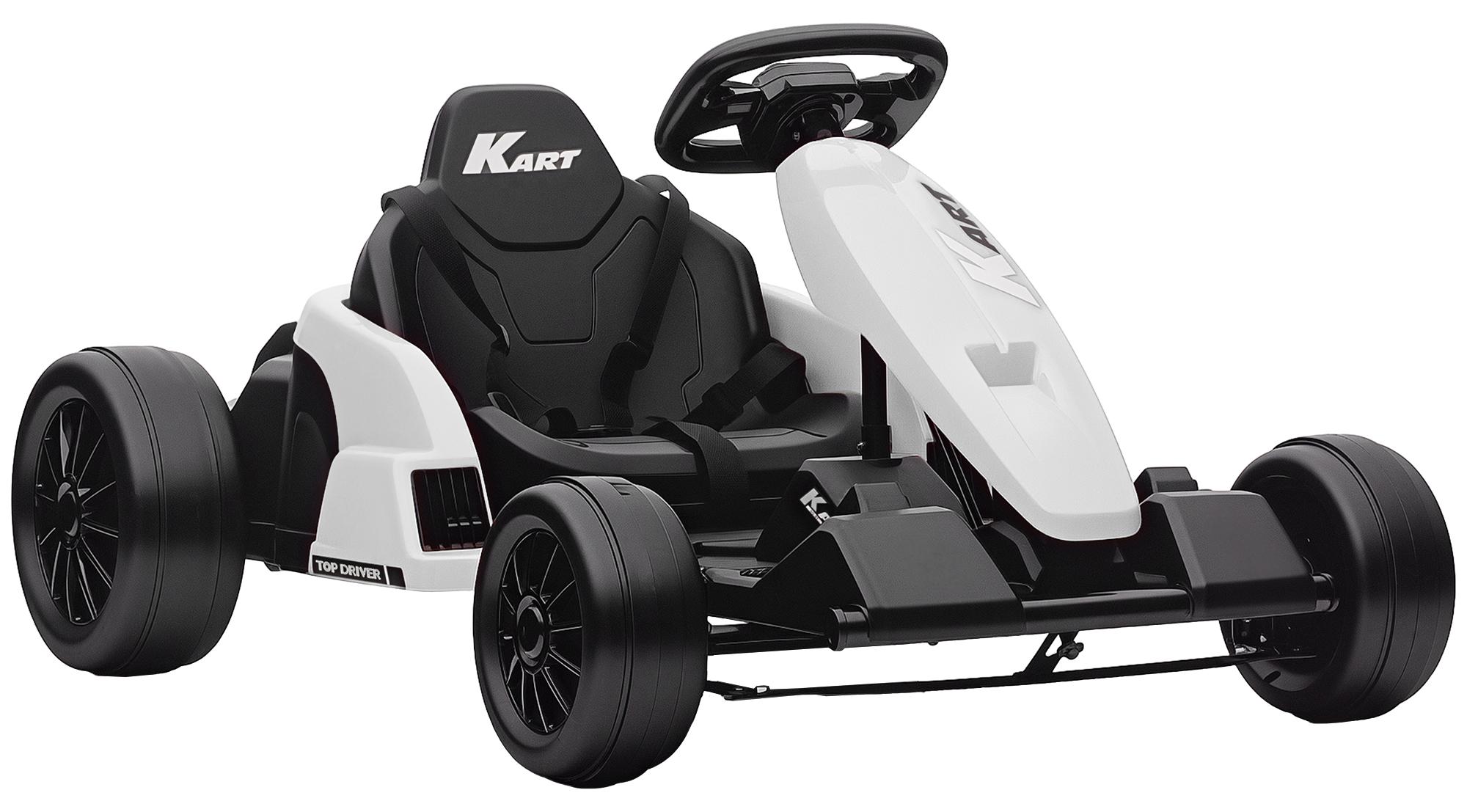
24V Elektro Go-Kart für Kinder, Drift-Kart mit 2 Motoren und Drift-Funktion, bis 18 km/h, verstellbarer Sitz, WeißLange Fahrten machen mehr Spaß, wenn Kinder ein Fahrzeug haben, das mitwächst. Das elektrische Gokart von bietet Drift-Performance, verstellbaren Sitz und ausdauernden Akku für sicheres Fahren und täglichen Spaß. Leichtgängiges Handling auf verschiedenen Untergründen und Musikfunktion des Drift-Karts sorgen für aufregende Outdoor-Momente.Echtes Driften: Dieses elektrische Gokart für Kinder sorgt mit Hinterradantrieb, tiefer Bauweise und 2-Gang-Pedalsteuerung mit 6-18 km/h für authentischen Driftspaß. Der Softstart ermöglicht sanfte Anfahrten, damit Kinder kontrolliert driften lernen, Selbstvertrauen gewinnen und jede Kurve ohne abrupten Ruck genießen.Langanhaltende Power: Eine 24 V 9 Ah Batterie und zwei 150 W Motoren ermöglichen bis zu 60 Minuten durchgehenden Fahrspaß, sodass längere Runden mit weniger Ladepausen möglich sind. Dank Batteriestandsanzeige des Drift-Karts ist die verbleibende Leistung jederzeit auf einen Blick erkennbar.Wächst mit Kindern: Der verstellbare Sitz kann um365,00 €*Versand: 0,00 €Sichere Weiterleitung zum Anbieter
-
Was ist das Snipping Tool 3?
Das Snipping Tool 3 ist ein Bildschirmaufnahmeprogramm, das es Benutzern ermöglicht, Screenshots von ihrem Computerbildschirm zu erstellen. Es bietet verschiedene Aufnahmemodi wie Rechteck, Freiform, Fenster oder Vollbild. Mit dem Snipping Tool 3 können Benutzer ihre Screenshots bearbeiten, markieren und speichern, um sie später zu verwenden. Es ist ein nützliches Werkzeug für Präsentationen, Tutorials oder einfach nur zum Teilen von Bildschirminhalten. **
-
Wie benutze ich das Snipping Tool?
Um das Snipping Tool zu verwenden, öffne zuerst das Programm auf deinem Computer. Klicke dann auf "Neu" und wähle den Bereich aus, den du erfassen möchtest. Du kannst zwischen verschiedenen Arten von Ausschnitten wählen, z.B. Freihand, Rechteck oder Fenster. Nachdem du den gewünschten Bereich ausgewählt hast, kannst du den Ausschnitt speichern, kopieren oder markieren. Du kannst das Snipping Tool auch verwenden, um Notizen oder Markierungen auf dem Bildschirmausschnitt hinzuzufügen. **
-
Wie finde ich das Snipping Tool?
Das Snipping Tool ist eine integrierte Anwendung in Windows-Betriebssystemen, die es Benutzern ermöglicht, Screenshots zu erstellen. Um das Snipping Tool zu finden, können Sie einfach die Windows-Suche verwenden und nach "Snipping Tool" suchen. Alternativ können Sie auch auf das Startmenü klicken, "Alle Apps" auswählen und nach dem Snipping Tool suchen. Eine weitere Möglichkeit besteht darin, die Tastenkombination "Windows-Taste + Shift + S" zu verwenden, um das Snipping Tool schnell zu öffnen. Wenn Sie das Snipping Tool häufig verwenden, können Sie es auch an die Taskleiste oder den Desktop anheften, um einen schnellen Zugriff zu haben. **
-
Wie funktioniert Snipping Tool Windows 10?
Das Snipping Tool ist ein integriertes Programm in Windows 10, mit dem Benutzer Screenshots erstellen können. Um das Snipping Tool zu verwenden, öffnen Sie es entweder über die Suche in der Taskleiste oder über das Startmenü. Wählen Sie dann die Art des Screenshots aus, den Sie erstellen möchten (Vollbild, rechteckiger Ausschnitt, freie Form oder Fenster). Klicken Sie auf "Neu" und ziehen Sie den Cursor über den Bereich, den Sie erfassen möchten. Anschließend können Sie den Screenshot speichern, kopieren oder bearbeiten. **
* Alle Preise verstehen sich inklusive der gesetzlichen Mehrwertsteuer und ggf. zuzüglich Versandkosten. Die Angebotsinformationen basieren auf den Angaben des jeweiligen Shops und werden über automatisierte Prozesse aktualisiert. Eine Aktualisierung in Echtzeit findet nicht statt, so dass es im Einzelfall zu Abweichungen kommen kann. ** Hinweis: Teile dieses Inhalts wurden von KI erstellt.